Kostenloser E-Mail-Signatur-Generator
Erstellen Sie eine professionelle HTML-Signatur für jeden E-Mail-Client. Fügen Sie in nur 2 Minuten Ihr Foto, Ihr Logo und Ihre Social-Media-Links hinzu.
- Kein Konto erforderlich
- Keine Kreditkarte erforderlich
- Validierte HTML-Ausgabe

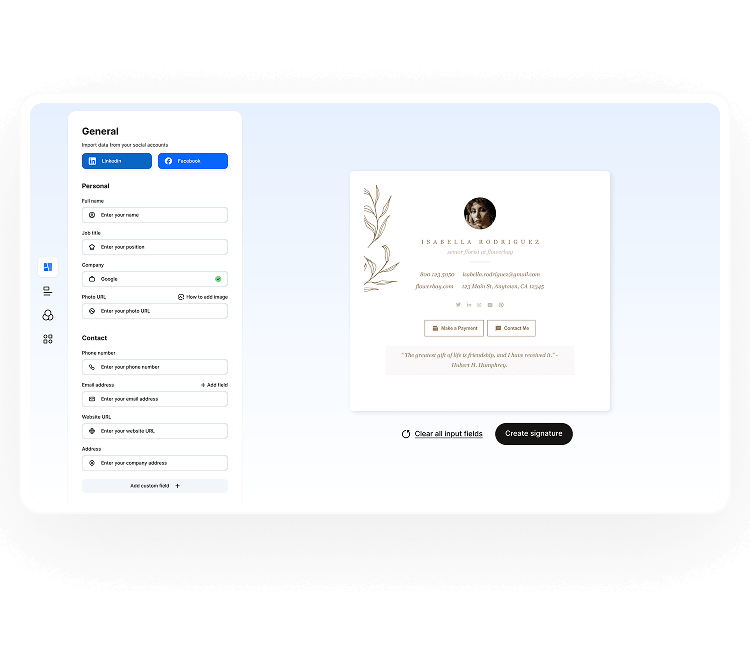
Erstellen Sie Ihre E-Mail-Signatur in 4 Schritten
Keine Designkenntnisse. Keine Programmierung. Kein Konto. Nur Ihre Angaben und eine Vorlage.


-
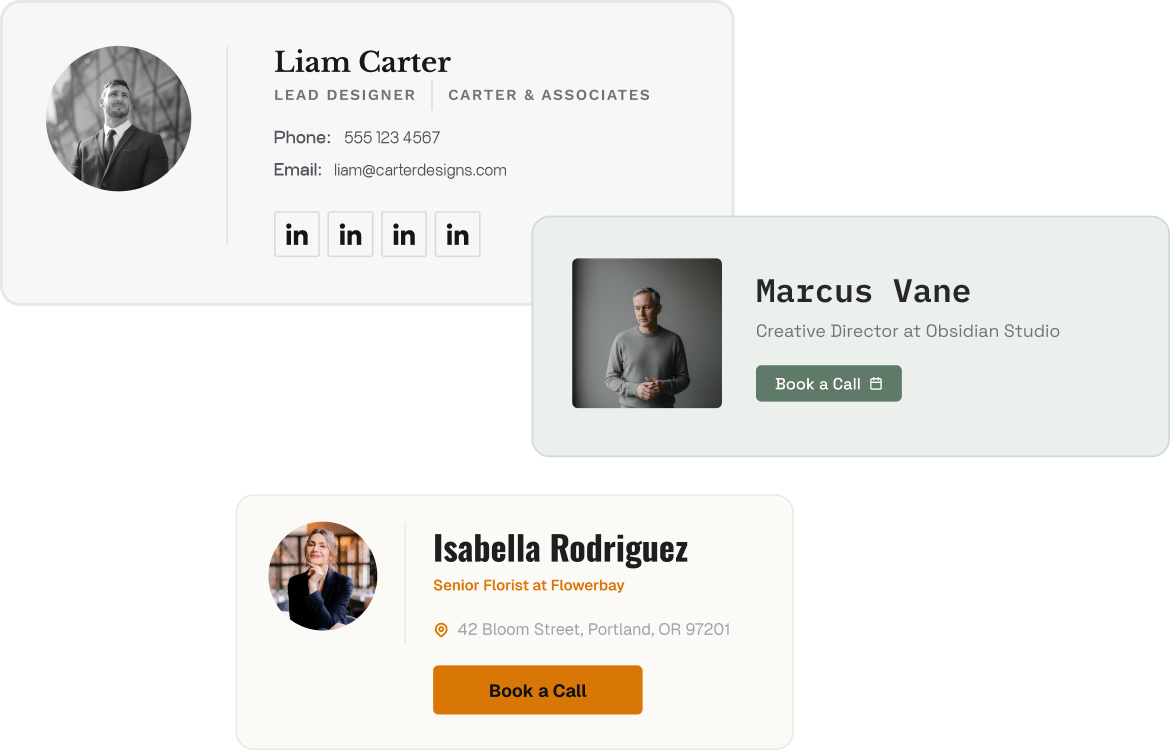
Wählen Sie eine Vorlage aus
Stöbern Sie in professionell gestalteten Layouts. Wählen Sie das Layout, das zu Ihrer Rolle und Ihrer Marke passt.
-
Fügen Sie Ihre Angaben hinzu
Fügen Sie Ihren Namen, Ihre Berufsbezeichnung, Ihr Unternehmen, Ihre Kontaktdaten, Links zu sozialen Netzwerken, Ihr Logo und Ihr Foto hinzu. Die Vorschau wird in Echtzeit aktualisiert.
-
Design individuell anpassen
Passen Sie Farben, Schriftarten und Layout an Ihre Marke an. Es sind keine Designkenntnisse erforderlich.

-
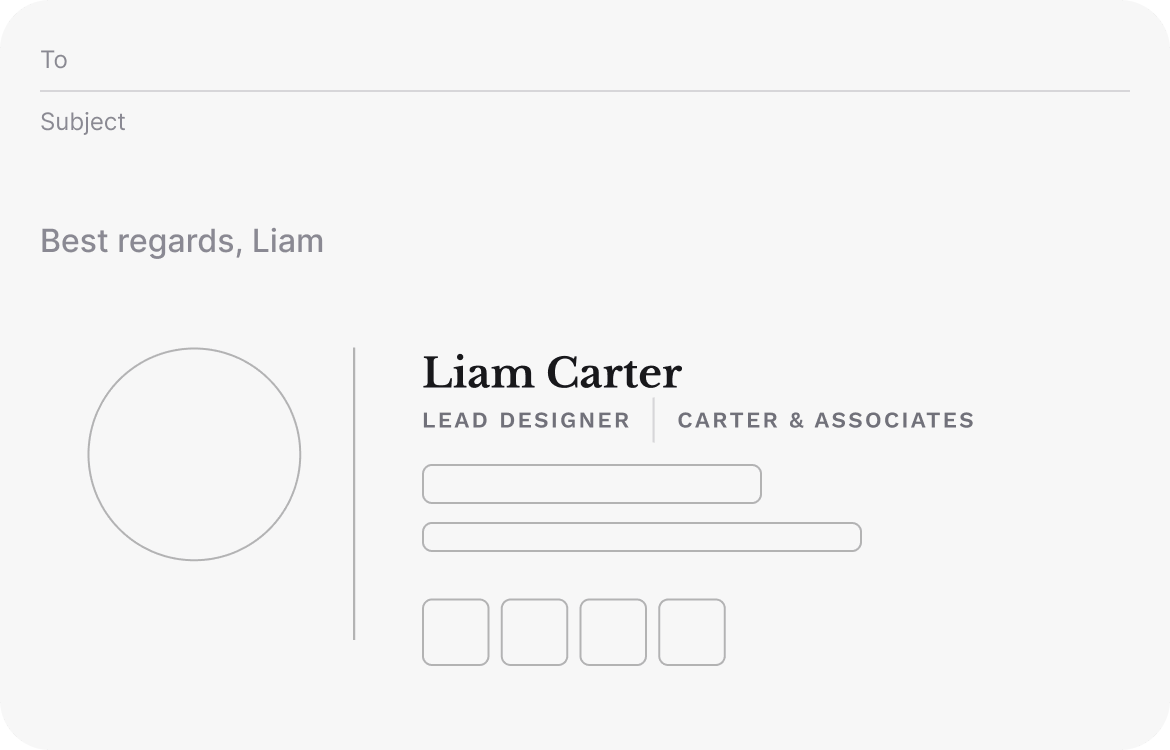
In Sekundenschnelle teilen und aktualisieren
Erhalten Sie Ihren validierten HTML-Code und fügen Sie ihn in weniger als 60 Sekunden in einen beliebigen E-Mail-Client ein.

E-Mail-Signaturen für jede Rolle
Wählen Sie das Layout, die Farben und die Elemente, die zu Ihrer Marke passen. Ohne Voreinstellungen und Einschränkungen — nur die Blöcke, die Sie tatsächlich benötigen.
-
Vertriebsprofis
Jede E-Mail, die Sie versenden, ist ein Kontaktpunkt — oder ein verpasster. Eine Signatur mit Ihrem Porträtfoto, Ihrer direkten Telefonnummer und einem Kalender-Link übernimmt die Nachverfolgung für Sie.
-
Marketingteams
Es ist schwieriger als gedacht, alle auf ein einheitliches Logo, einen einheitlichen CTA und ein einheitliches Layout abzustimmen. Legen Sie eine Vorlage fest, stellen Sie sie dem gesamten Team zur Verfügung — fertig.
-
Freiberufler & Designer
Kunden bilden sich eine Meinung, noch bevor sie Ihr Portfolio öffnen. Stellen Sie sicher, dass Ihre Signatur zuerst ihren Zweck erfüllt.
-
Immobilienmakler
Vertrauen ist im Immobiliengeschäft alles, und es beginnt schon vor dem ersten Anruf. Eine Signatur mit Ihrem Porträtfoto, dem Logo Ihres Maklerbüros und Ihrer Telefonnummer macht Sie leicht erreichbar und vertrauenswürdig.
-
E-Commerce
Kunden beurteilen Ihren Shop anhand jeder Interaktion. Eine E-Mail-Signatur mit Ihrem Logo und einem dezenten Werbebanner schafft Glaubwürdigkeit und wirbt gleichzeitig unaufdringlich.
-
Personalwesen & Personalbeschaffung
Bewerber merken, wenn ein Unternehmen unorganisiert wirkt. Einheitliche E-Mail-Signaturen im gesamten Rekrutierungsteam beheben dieses Problem, bevor es zu einem Problem wird.
Bewährte Verfahren für E-Mail-Signaturen für 2026
„Ihre Signatur steht unter jeder E-Mail, die Sie versenden – damit ist sie einer Ihrer häufigsten Markenkontaktpunkte. Signaturen mit Markenbezug steigern die Antwortraten um 22 % und die Klickraten auf Websites um 15 %. Ein Detail, das die meisten Menschen ignorieren, obwohl es messbare Auswirkungen auf die Ergebnisse hat“.

Beschränken Sie sich auf weniger als 5 Zeilen
Verwenden Sie immer HTML, kein PNG-Bild
Testen Sie Ihre Signatur auf Mobilgeräten, bevor Sie die E-Mail versenden
Ein CTA pro Signatur
Übertreiben Sie es nicht mit Social-Media-Symbolen.
Halten Sie die Gesamtgröße Ihrer E-Mail unter 100 KB
Überprüfen Sie Ihre Signatur vierteljährlich
Erstellen Sie eine Signatur, die in jedem E-Mail-Client funktioniert
Wählen Sie eine Vorlage aus, geben Sie Ihre Daten ein und erhalten Sie validierten HTML-Code, der sofort einsatzbereit ist. Kostenlos, kein Konto erforderlich.
Signatur erstellenSo fügen Sie Ihre Signatur in Gmail, Outlook, Apple und Yahoo hinzu
Um optimale Ergebnisse zu erzielen, richten Sie Ihre Signatur auf dem Desktop ein. Mobile Apps bieten nur eingeschränkte HTML-Unterstützung und zeigen die Signatur möglicherweise nicht korrekt an.
Gmail
- Öffne die Gmail-Einstellungen Klicke auf das Zahnrad-Symbol (oben rechts) und wähle „Alle Einstellungen anzeigen“.
- Gehe zum Abschnitt „Signatur“ Scrolle zum Block „Signatur“, klicke auf „Neu erstellen“ und gib deiner Signatur einen Namen.
- Füge deine HTML-Signatur ein Kopieren Sie den Code aus Ihrer Stripo-E-Mail und fügen Sie ihn in das Editorfeld ein.
- Als Standard festlegen Weisen Sie ihn unter „Signatur-Standardeinstellungen“ neuen E-Mails und Antworten zu.
- Änderungen speichern Scrollen Sie nach unten und klicken Sie auf „Änderungen speichern“. Fertig.
Outlook
- Öffnen Sie die Outlook-Einstellungen Wechseln Sie zur Registerkarte „Start“ und klicken Sie auf die Schaltfläche „Einstellungen“.
- Öffnen Sie die Signatur-Einstellungen. Gehen Sie zu „Konto“ und klicken Sie auf den Abschnitt „Signatur“.
- Erstellen Sie eine neue Signatur Klicken Sie auf „Neu“, benennen Sie Ihre Signatur und klicken Sie dann auf „OK“.
- Fügen Sie Ihren HTML-Code ein. Fügen Sie den Code in das Feld „Signatur bearbeiten“ ein. Wählen Sie beim Einfügen die Option „Quellformatierung beibehalten“.
- Als Standard festlegen und speichern Weisen Sie die Signatur neuen Nachrichten zu. Klicken Sie auf die Schaltfläche „Speichern“.
Apple Mail
- Apple Mail-Einstellungen öffnen Klicken Sie in der Menüleiste auf „Mail“ → „Einstellungen“.
- Wechseln Sie zur Registerkarte „Signaturen“ Klicken Sie im Fenster „Einstellungen“ auf den Abschnitt „Signaturen“.
- Neue Signatur hinzufügen Wählen Sie links Ihr Konto aus und klicken Sie dann auf „+“.
- Fügen Sie Ihre Signatur ein. Deaktivieren Sie die Option „Immer die Standardschriftart meiner Nachrichten verwenden“ und fügen Sie den Code aus Ihrer Stripo-E-Mail ein.
- Dem Konto zuweisen Wählen Sie im Dropdown-Menü „Signatur“ die Option aus, um sie als Standard festzulegen.
Yahoo Mail
- Öffnen Sie die Yahoo Mail-Einstellungen Klicken Sie auf das Zahnrad-Symbol und wählen Sie „Einstellungen“.
- Gehen Sie zu „E-Mails verfassen“ Klicken Sie im linken Menü auf „E-Mails verfassen“.
- Aktivieren Sie Ihre Signatur Suchen Sie den Abschnitt „Signatur“ und aktivieren Sie das Konto, das Sie aktualisieren möchten.
- Fügen Sie Ihre Signatur ein Fügen Sie den HTML-Code aus Ihrer Stripo-E-Mail in das Textfeld ein.
- Speichern Klicken Sie auf „Speichern“. Ihre Signatur ist nun aktiv.


